
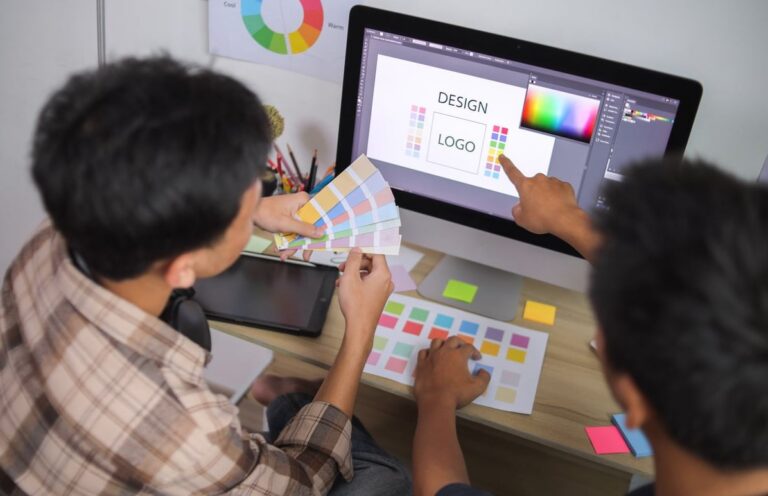
Un file rifiutato dalla tipografia significa quasi sempre due cose: tempi di consegna che slittano e costi che aumentano. Nella maggior parte dei casi il problema non è il progetto grafico, ma la preparazione tecnica del documento: testi non convertiti in tracciati, immagini a bassa risoluzione, abbondanza mancante o un profilo colore RGB rimasto per distrazione.
In questa guida operativa vediamo passo passo come impostare un file Illustrator per stampa, dalla creazione del documento fino all’esportazione del PDF/X-1a pronto per lo stampatore. Alla fine trovi la checklist in 10 punti da scorrere prima di premere “invia”, con gli errori più frequenti che fanno tornare indietro i file.
Prima di partire: cosa chiede davvero la tipografia
Ogni stampatore ha le sue specifiche, ma il 90% delle richieste è sempre lo stesso. Prima di aprire Illustrator, procurati queste informazioni:
- Formato finito del prodotto (es. 148×210 mm per un A5)
- Abbondanza richiesta (di norma 3 mm, 5 mm su packaging e grande formato)
- Profilo colore di destinazione (in Europa quasi sempre Coated FOGRA39 o FOGRA51 su carte patinate)
- Numero di colori: quadricromia, Pantone, verniciatura, stampa a caldo
- Standard PDF accettato: PDF/X-1a:2001 è il più sicuro e il più diffuso
- Presenza di fustella, piega o cordonatura
Un consiglio pratico: chiedi sempre il template della tipografia. Se esiste, risolve metà dei problemi in partenza.

1. Crea il documento con le impostazioni corrette
L’errore più costoso si commette nei primi 30 secondi, nella finestra Nuovo documento. Imposta subito tutto invece di correggere dopo.
Impostazioni consigliate
| Parametro | Valore |
|---|---|
| Profilo documento | Stampa |
| Unità di misura | Millimetri |
| Metodo colore | CMYK |
| Effetti raster | Alta qualità, 300 ppi |
| Abbondanza (pacchetto) | 3 mm su tutti i lati |
| Tavole da disegno | Una per ogni facciata o soggetto |
Attenzione agli effetti raster. Se lasci il valore predefinito a 72 ppi, ombre esterne, sfocature e bagliori verranno rasterizzati a bassa risoluzione e in stampa appariranno sgranati, anche se tutto il resto è vettoriale. Verifica in Effetti > Impostazioni effetti di rasterizzazione documento.
Documento già avviato con impostazioni sbagliate?
Puoi rimediare, ma con cautela:
- File > Impostazione documento per aggiungere l’abbondanza
- File > Metodo colore documento > CMYK per la conversione
La conversione da RGB a CMYK a lavoro finito è sempre un compromesso: i colori saturi (blu elettrico, verde acido, arancio fluo) si spengono. Meglio accorgersene prima e lavorare in CMYK fin dall’inizio.
2. Gestisci il colore: CMYK, Pantone e limite di inchiostro
Un file Illustrator per stampa deve contenere solo colori che la macchina da stampa sa riprodurre.
Sincronizza il profilo colore
In Modifica > Impostazioni colore seleziona Europa Prestampa 3 (o la configurazione indicata dal tuo stampatore). Il profilo CMYK di destinazione sarà tipicamente Coated FOGRA39 per carte patinate e Uncoated FOGRA29 per carte naturali.
Pantone sì o no
- Se la stampa è in quadricromia, tutte le tinte piatte vanno convertite in quadricromia prima dell’invio
- Se hai previsto un Pantone reale, lascialo come tinta piatta, usa il nome esatto della libreria (es. PANTONE 186 C) e assicurati che sia usato una sola volta, senza duplicati con nomi leggermente diversi
- Controlla sempre il risultato nel pannello Finestra > Separazioni output
Il nero: la differenza tra testo e fondini
| Elemento | Valore consigliato | Perché |
|---|---|---|
| Testo piccolo e filetti sottili | K 100 puro | Evita fuori registro e bordi sfrangiati |
| Fondini e grandi superfici nere | C 60 M 40 Y 40 K 100 | Nero profondo e uniforme |
| Somma massima inchiostro | Max 300% su patinata, 280% su naturale | Previene impastamenti e ritardi di essiccazione |
Mai usare il “Nero registro” per testi o grafica: serve solo ai segni di stampa e stampa al 100% su tutte le lastre.
3. Imposta l’abbondanza (bleed) nel modo giusto
L’abbondanza è lo sconfinamento della grafica oltre la linea di taglio. Serve perché le taglierine hanno una tolleranza di circa 1 mm: senza abbondanza rischi antiestetici filetti bianchi sul bordo.
| Prodotto | Abbondanza | Margine di sicurezza interno |
|---|---|---|
| Biglietti da visita, volantini, locandine | 3 mm | 3-5 mm |
| Brochure e cataloghi rilegati | 3-5 mm | 5-7 mm |
| Packaging e astucci fustellati | 3-5 mm oltre la fustella | 5 mm dalle pieghe |
| Grande formato, striscioni, roll-up | 10-50 mm (chiedi conferma) | 30 mm o più |
| Etichette adesive sagomate | 2-3 mm | 3 mm |
Ricorda la regola speculare: tanto quanto la grafica deve uscire, i testi e gli elementi importanti devono rientrare. Un logo a 1 mm dal bordo è tecnicamente stampabile, ma visivamente sembrerà sempre storto.
4. Converti tutti i testi in tracciati
È la causa numero uno di rifiuto dei file. Se la tipografia non ha il font installato, il RIP sostituisce il carattere e l’impaginazione salta: interlinee diverse, righe che vanno a capo, loghi irriconoscibili.
Come fare
- Salva una copia editabile del file con i testi ancora vivi (es. progetto_EDITABILE.ai)
- Sblocca tutti i livelli e mostra gli elementi nascosti
- Selezione > Tutto oppure Ctrl/Cmd + A
- Testo > Crea tracciati (Ctrl/Cmd + Shift + O)
- Verifica con Testo > Trova font: la lista deve essere vuota
Attenzione: i testi dentro simboli, gruppi di sfumature o oggetti con maschera di opacità a volte sfuggono alla selezione generale. Il comando Trova font è il vero collaudo finale.
In alternativa, se la tipografia accetta PDF con font incorporati, puoi non vettorializzare: l’export in PDF/X-1a incorpora automaticamente i caratteri. Resta comunque la soluzione meno rischiosa convertire in tracciati per loghi, titoli e testi con effetti.
5. Controlla immagini, collegamenti e risoluzione
Il secondo motivo di scarto è l’immagine a bassa risoluzione. Una foto scaricata dal web a 72 ppi in stampa diventa un mosaico.
Valori di riferimento
- 300 ppi alle dimensioni finali di utilizzo per stampa offset e digitale di piccolo formato
- 150 ppi per poster e grandi formati visti da 1-2 metri
- 72-100 ppi accettabili su striscioni e affissioni visti da lontano
- 600-1200 ppi per immagini in bitmap (tratto in bianco e nero)
Verifica con il pannello Collegamenti
- Apri Finestra > Collegamenti
- Espandi le informazioni di ogni immagine: controlla PPI effettivi (non quelli nominali)
- Risolvi eventuali collegamenti mancanti o modificati (icona di avviso gialla o rossa)
- Controlla che il metodo colore di ogni immagine sia CMYK o scala di grigio, non RGB
Se ingrandisci un’immagine al 200% in Illustrator, i suoi ppi effettivi si dimezzano. Un file a 300 ppi portato al 200% diventa di fatto un 150 ppi.
Collegare o incorporare?
- Incorporare è più sicuro se invii il file .ai: nessun rischio di link persi
- Collegare mantiene il file leggero, ma devi usare File > Pacchetto per raccogliere immagini e font in un’unica cartella
- Se esporti in PDF/X-1a il problema non si pone: le immagini vengono sempre incorporate

6. Tracce, spessori minimi e trasparenze
Espandi le tracce
Le tracce scalate possono comportarsi in modo imprevedibile. Per sicurezza, su loghi e grafica fine usa Oggetto > Espandi dopo aver fatto la copia editabile.
Spessori minimi stampabili
- Filetti a colore pieno: minimo 0,25 pt (circa 0,09 mm)
- Filetti in negativo (bianco su fondo): minimo 0,5 pt
- Mai usare la traccia “0 pt” o la traccia a capello: in stampa può sparire o diventare inspessita
- Testo in negativo: minimo 6-7 pt, meglio se con carattere non troppo sottile
Trasparenze e sovrastampa
- Controlla le sovrastampe con Finestra > Separazioni output > Anteprima sovrastampa
- Elimina le sovrastampe applicate per errore su oggetti bianchi: in stampa il bianco in sovrastampa sparisce
- Verifica le aree critiche con Finestra > Anteprima conversione trasparenza, impostando Alta risoluzione
- L’export in PDF/X-1a converte automaticamente le trasparenze: fai sempre un controllo visivo del PDF finale
7. Fustella, pieghe e segni tecnici
Se stai preparando un packaging, un’etichetta sagomata o una cartellina, i tracciati tecnici vanno gestiti separatamente dalla grafica.
- Crea un livello dedicato chiamato “Fustella” o “Cut”, posizionato in cima
- Crea una tinta piatta (nuovo campione, tipo colore: Tinta piatta) con un nome chiaro: CUT, Fustella, Piega
- Applica la tinta piatta solo alla traccia, mai al riempimento
- Imposta la traccia in sovrastampa (pannello Attributi > Sovrastampa traccia)
- Differenzia con tratteggio le linee di piega dalle linee di taglio
La grafica deve sconfinare sotto la fustella per tutta l’abbondanza richiesta. E ricorda: il tracciato fustella non deve essere stampato, serve solo come riferimento per la lavorazione.
8. Fai la pulizia del documento
Prima dell’export, elimina tutto ciò che non serve. Un file pulito è un file che non genera sorprese.
- Oggetto > Tracciato > Pulisci: rimuove punti isolati, tracciati vuoti e testi vuoti
- Elimina gli oggetti fuori dalla tavola da disegno (se non servono)
- Cancella campioni, pennelli, stili e simboli inutilizzati (menu dei pannelli > Seleziona inutilizzati)
- Rinomina i livelli in modo comprensibile
- Apri Finestra > Verifica documento per un riepilogo rapido di font, tinte piatte, oggetti RGB e immagini collegate

9. Esporta il PDF/X-1a pronto per la tipografia
Il PDF/X-1a:2001 è lo standard più richiesto: forza il CMYK, incorpora i font, appiattisce le trasparenze e blocca tutto ciò che non è stampabile. È il formato che riduce al minimo il margine di errore.
Procedura passo passo
- File > Salva con nome (oppure Salva una copia) e scegli Adobe PDF
- Nella finestra Salva Adobe PDF seleziona il predefinito [PDF/X-1a:2001]
- Generali: togli la spunta da “Mantieni capacità di modifica di Illustrator” e da “Visualizza PDF dopo il salvataggio” se non serve
- Compressione: Bicubica verso il basso a 300 ppi per immagini sopra 450 ppi, compressione ZIP o JPEG qualità massima
- Indicatori e pagine al vivo: attiva Indicatori di ritaglio, spessore 0,25 pt, distanza 3-5 mm; attiva Usa impostazioni pagina al vivo del documento
- Output: Conversione colore “Converti in destinazione (mantieni valori)”, Destinazione = profilo indicato dalla tipografia (es. Coated FOGRA39), Criterio inclusione profili = Non includere
- Avanzate: controlla che la conversione trasparenze sia su Alta risoluzione
- Clicca Salva PDF
Indicatori di stampa: cosa attivare
| Indicatore | Attivare? |
|---|---|
| Indicatori di ritaglio (crocini di taglio) | Sì |
| Indicatori di registro | Solo se richiesti |
| Barre colore | No, le aggiunge la tipografia in impianto |
| Informazioni pagina | Facoltativo |
| Pagine al vivo (3 mm) | Sempre |
Una nota onesta: si legge spesso in rete che Illustrator non sarebbe adatto a generare PDF di stampa e che sia meglio passare da InDesign. In realtà Illustrator produce PDF perfettamente stampabili a patto di usare il preset PDF/X-1a e non salvare in “Illustrator Default”. InDesign resta la scelta migliore per documenti multipagina, mentre Illustrator è insostituibile per loghi, etichette, packaging e grafica vettoriale complessa.
PDF/X-1a o PDF/X-4?
- PDF/X-1a:2001: trasparenze appiattite, solo CMYK e tinte piatte. Massima compatibilità, lo standard richiesto dal maggior numero di stampatori.
- PDF/X-4: mantiene le trasparenze vive e i profili colore. Qualità potenzialmente superiore, ma richiede un flusso di lavoro aggiornato lato tipografia.
Nel dubbio, invia PDF/X-1a.
10. Verifica il PDF prima di inviarlo
Il controllo finale si fa sul PDF esportato, non sul file .ai. Apri il PDF in Acrobat (o in Illustrator stesso, come secondo controllo) e verifica:
- Le dimensioni: il formato finito più l’abbondanza, più lo spazio per i crocini
- Le separazioni colore con lo strumento Anteprima output di Acrobat: devono comparire solo C, M, Y, K e le eventuali tinte piatte previste
- Il numero di pagine e il loro ordine
- La presenza dei crocini di taglio e della grafica in abbondanza
- Che i font risultino tutti incorporati (Proprietà documento > Font)
- Ingrandisci al 300-400% le immagini per controllare la nitidezza reale
La checklist finale in 10 punti
Stampala e tienila accanto alla scrivania. Prima di inviare un file Illustrator per stampa, spunta tutto.
| # | Controllo | Dove si verifica |
|---|---|---|
| 1 | Documento in CMYK con profilo corretto | File > Metodo colore documento |
| 2 | Formato esatto e tavole da disegno corrette | Impostazione documento |
| 3 | Abbondanza 3 mm e margini di sicurezza rispettati | Impostazione documento |
| 4 | Tutti i testi convertiti in tracciati | Testo > Trova font (lista vuota) |
| 5 | Immagini a 300 ppi effettivi e in CMYK | Finestra > Collegamenti |
| 6 | Nessun colore RGB o Pantone non previsto | Separazioni output |
| 7 | Nero testi K100, fondini in nero ricco, max 300% inchiostro | Pannello Colore |
| 8 | Sovrastampe controllate, nessun bianco in sovrastampa | Anteprima sovrastampa |
| 9 | Fustella su livello e tinta piatta dedicata, in sovrastampa | Pannello Livelli e Attributi |
| 10 | Export PDF/X-1a con crocini e pagine al vivo | Salva con nome > Adobe PDF |

I 7 errori che fanno rifiutare i file dallo stampatore
- Testi non convertiti in tracciati e font non incorporati. Risultato: caratteri sostituiti e impaginazione stravolta.
- Immagini a bassa risoluzione, spesso prelevate dal web o da presentazioni. In stampa diventano sfocate e pixelate.
- File in RGB, o con singoli oggetti RGB sfuggiti al controllo. La conversione automatica dello stampatore produce colori diversi da quelli attesi.
- Abbondanza assente: in fase di rifilo compaiono filetti bianchi irregolari sui bordi.
- Elementi troppo vicini al taglio: numeri di pagina, loghi o testi a filo che vengono tagliati o sembrano fuori asse.
- Nero registro al posto del nero: testo illeggibile, impastato e con somma inchiostri al 400%.
- PDF salvato con il preset sbagliato (Illustrator Default o Press Quality senza X-1a), senza crocini e senza pagine al vivo.
Due consigli extra che fanno la differenza
- Conserva sempre il file aperto. Salva una versione editabile prima di vettorializzare i testi: se il cliente chiede una modifica all’ultimo minuto, non dovrai ricostruire tutto da zero.
- Nomina i file in modo parlante. NomeCliente_Prodotto_Formato_v3_STAMPA.pdf evita il classico errore di mandare in macchina una bozza vecchia.
Domande frequenti
Qual è il formato migliore per inviare un file Illustrator in tipografia?
Il PDF/X-1a:2001, esportato da Illustrator con Salva con nome > Adobe PDF, con crocini di taglio e pagine al vivo attive. In alternativa, se la tipografia lo richiede esplicitamente, puoi inviare il file .ai con immagini incorporate e testi in tracciati.
Devo sempre convertire i testi in tracciati?
Se esporti in PDF/X-1a i font vengono incorporati automaticamente e tecnicamente non è obbligatorio. Resta però la pratica più sicura, soprattutto per loghi, testi con effetti e font con licenze restrittive che impediscono l’incorporamento. Molte tipografie lo richiedono come requisito fisso.
Quanta abbondanza serve per un file di stampa?
Lo standard è 3 mm per lato per la stampa commerciale (volantini, biglietti, brochure). Sale a 5 mm su packaging e cartotecnica e può arrivare a diversi centimetri sul grande formato. Chiedi sempre conferma allo stampatore.
Perché i colori stampati sono diversi da quelli che vedo a monitor?
Il monitor lavora in RGB con luce emessa, la stampa in CMYK con inchiostri che assorbono luce. Alcuni colori RGB non sono riproducibili in quadricromia. Per ridurre lo scarto: lavora in CMYK, usa Vista > Prova colore con il profilo di destinazione, calibra il monitor e per i colori critici affidati a un Pantone o a una prova colore certificata.
Posso usare Illustrator per preparare un catalogo di 40 pagine?
Tecnicamente sì, usando una tavola da disegno per pagina, ma non è consigliabile. Per i documenti multipagina InDesign gestisce meglio pagine mastro, numerazione, stili di paragrafo e imposizione. Illustrator resta la scelta migliore per singoli soggetti, loghi, etichette e packaging.
Come faccio a sapere se un’immagine è a 300 dpi?
Apri Finestra > Collegamenti, seleziona l’immagine ed espandi il pannello delle informazioni: il valore da leggere è PPI effettivi, che tiene conto della scala di ingrandimento applicata nel documento. È quello il dato reale di stampa.
Cosa succede se invio un file senza segni di taglio?
Nella maggior parte dei casi la tipografia lo rimanda indietro o lo rigenera, allungando i tempi. Se il PDF ha però il formato corretto e le pagine al vivo impostate, in molti flussi di lavoro i crocini vengono aggiunti automaticamente in fase di imposizione. Meglio comunque fornirli.
Hai bisogno di una verifica professionale del tuo file?
Preparare un file Illustrator per stampa impeccabile è questione di metodo: se segui la checklist in 10 punti, il rischio di scarto si azzera quasi del tutto.
Se vuoi essere sicuro al 100% prima di andare in macchina, il team di Marila Graphics può controllare i tuoi file, correggere le criticità di prestampa e consegnarti un PDF/X-1a pronto per la produzione. Contattaci e inviaci il tuo progetto: ti rispondiamo con un report tecnico chiaro e con le correzioni necessarie.